Manual de Usuario Open WebUI

Entorno seguro y controlado con modelos Zero Data Retention (ZDR).


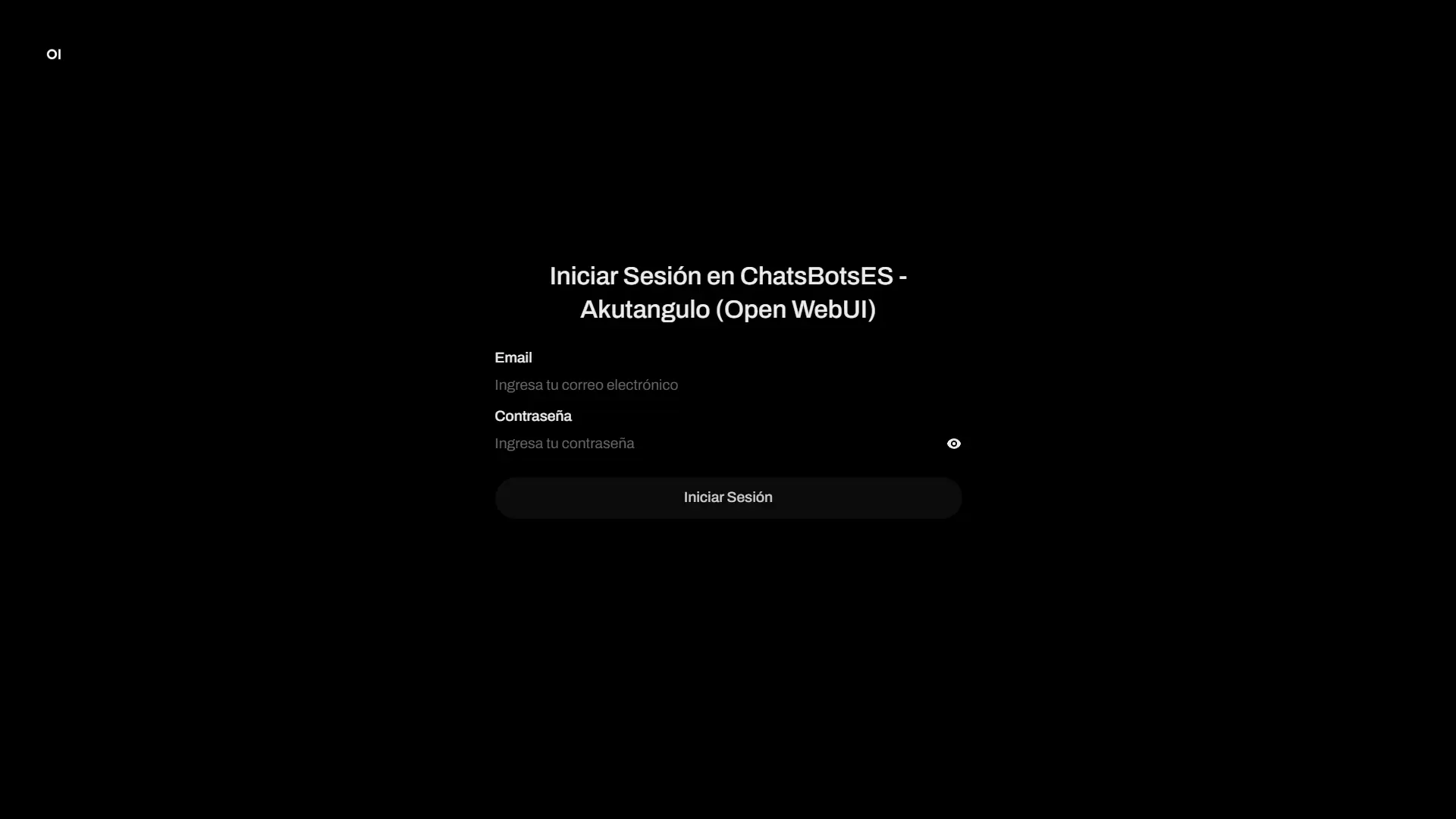
Pantalla de acceso a IA Privada de Akutangulo con Open WebUI

Tu entorno seguro de IA

Bienvenido al servicio de IA Privada de Akutangulo. A diferencia de las plataformas públicas, aquí dispones de un entorno controlado donde tú decides el nivel de privacidad de tus datos.

Este sistema utiliza Open WebUI, una interfaz potente que conecta con múltiples modelos de IA a través de canales seguros.

IMPORTANTE: Al primer acceso, cambia tu contraseña en el menú de Ajustes.
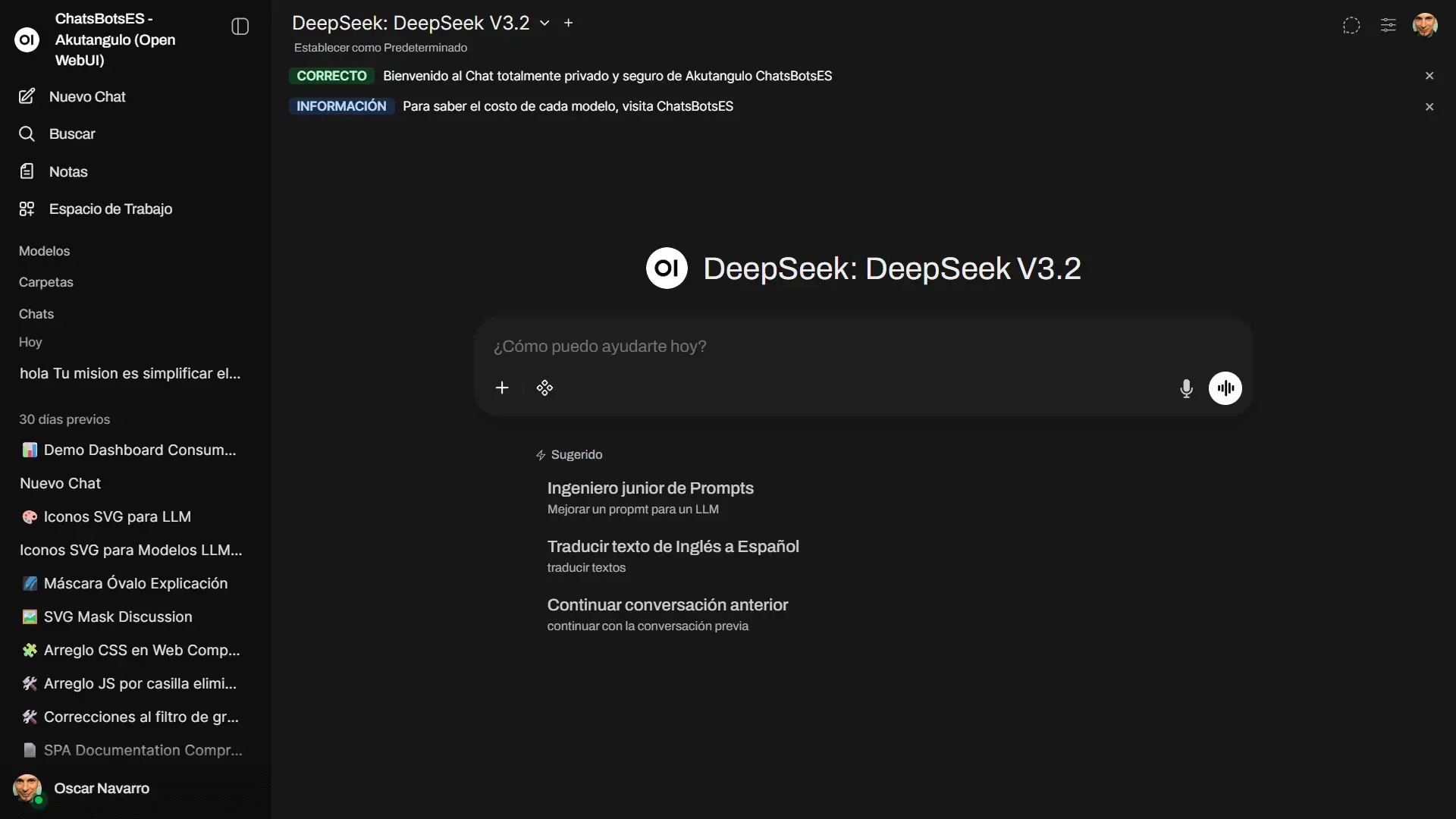
Interfaz General

Interfaz de chat de Open WebUI con selector de modelo y barra de conversación

Espacio de Trabajo

La interfaz es limpia e intuitiva, diseñada para maximizar la productividad:

  1. Selector de Modelo: Elige el motor de IA para tu tarea.
  2. Barra de Chat: El centro de la interacción.
  3. Historial Lateral: Tus conversaciones pasadas (si no usas chat temporal).
  4. Ajustes: Personaliza tu experiencia.

ZDR vs Historial

Matriz de Privacidad

Combina modelos y tipos de chat según la sensibilidad de tu información:

Niveles de privacidad según modelo e historial
Nivel Modelo Historial
Máximo ZDR Desactivado
Seguro ZDR Activado
Estándar General Cualquiera
Explorar Modelos

Crear un Chat

Botón de Nuevo Chat en la interfaz de Open WebUI para iniciar conversación

Primeros pasos operativos

  1. Pulsa el botón de Nuevo Chat en la barra superior.
  2. Selecciona un modelo (ej: gpt-4o-zdr).
  3. Activa el "Chat Temporal" si necesitas privacidad extra.
  4. Escribe tu consulta y presiona Enter.

Sintaxis de Chat

Atajos de Teclado

  • / (Barra): Comandos y prompts guardados.
  • # (Almohadilla): Invocación de documentos y bases de conocimiento.
  • @ (Arroba): Menciona y cambia de modelo al vuelo.

Documentos (RAG)

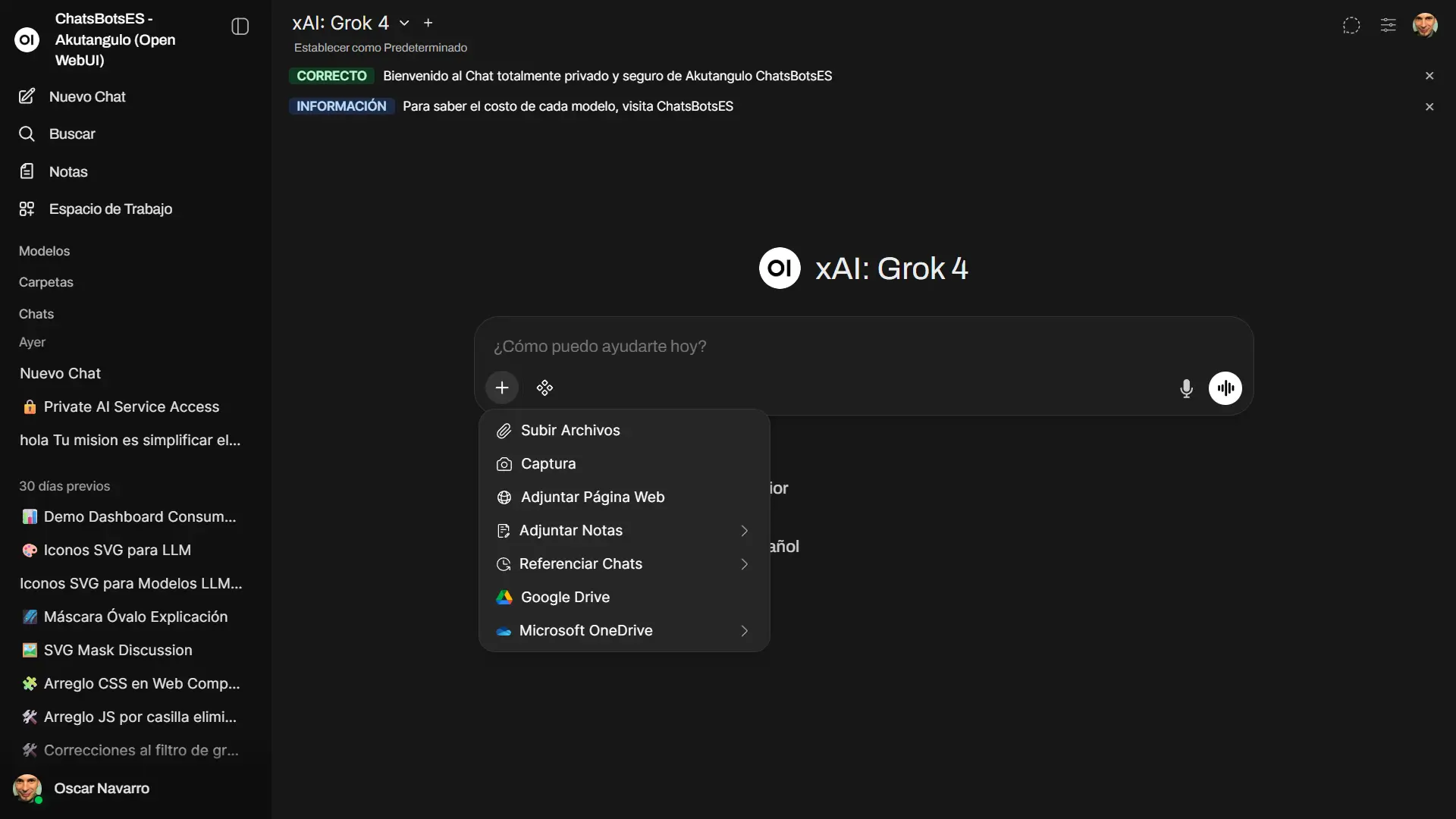
Panel de subida de archivos PDF y Excel en Open WebUI para análisis con IA

Análisis Inteligente

Puedes subir archivos para que la IA los analice sin que estos salgan de tu entorno seguro:

  • Sube PDFs, Excels o documentos de texto.
  • Pregunta sobre el contenido específico.
  • Crea colecciones temáticas con el símbolo #.

Búsqueda Web

Información Actualizada

Activa el icono del globo para permitir que la IA consulte fuentes externas en tiempo real, garantizando datos siempre frescos.

Multimedia

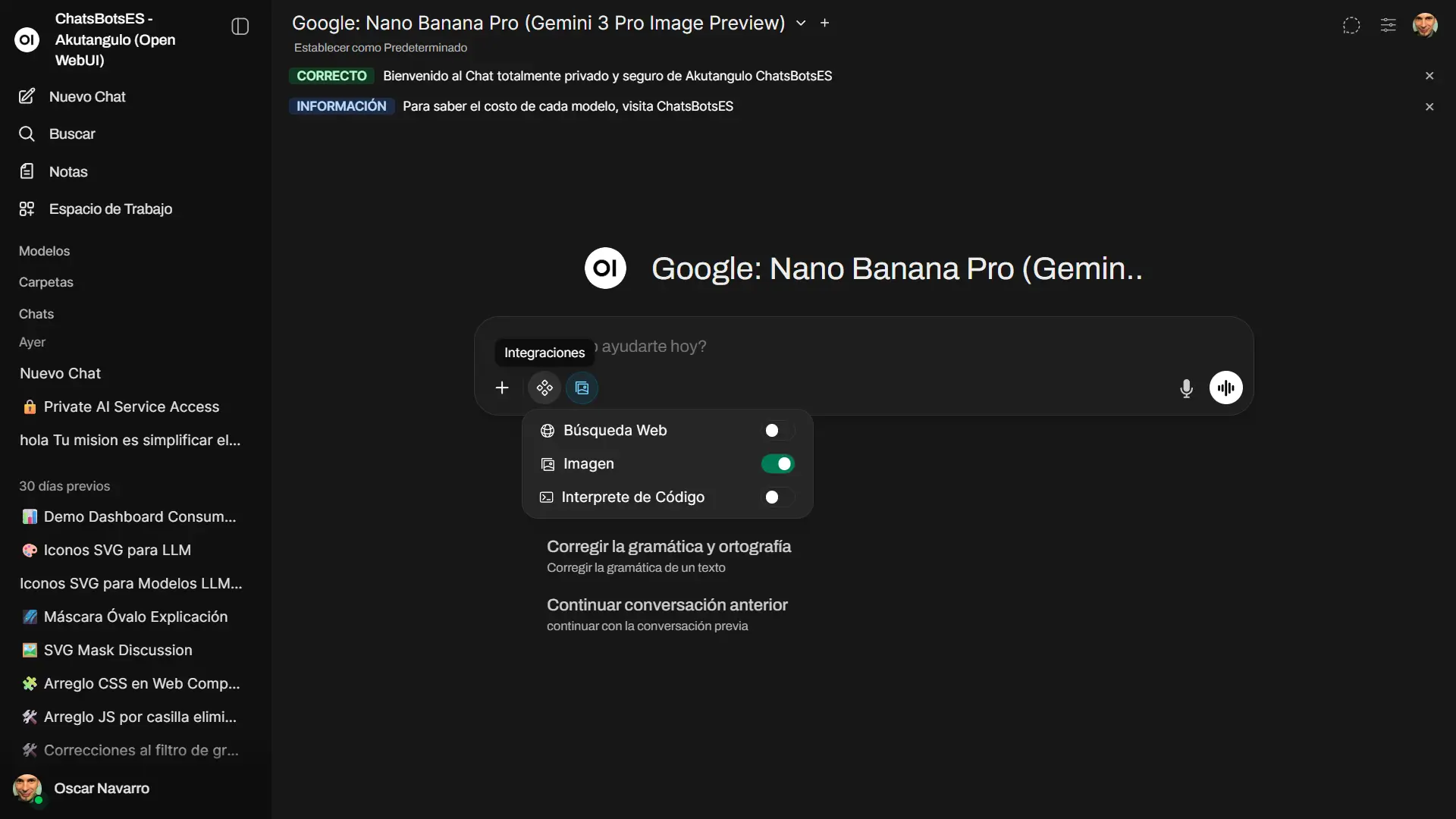
Panel de integraciones multimedia en Open WebUI: visión, voz y generación de imágenes

Visión y Voz

  • Visión: Sube imágenes para análisis técnico.
  • Voz: Dicta tus prompts o escucha las respuestas.
  • Generación: Crea imágenes artísticas con prompts.

Workspace

Asistentes Personalizados

Crea tus propios "ModelFiles" para tener expertos en tareas específicas (ej: redacción legal, soporte técnico).

Ajustes

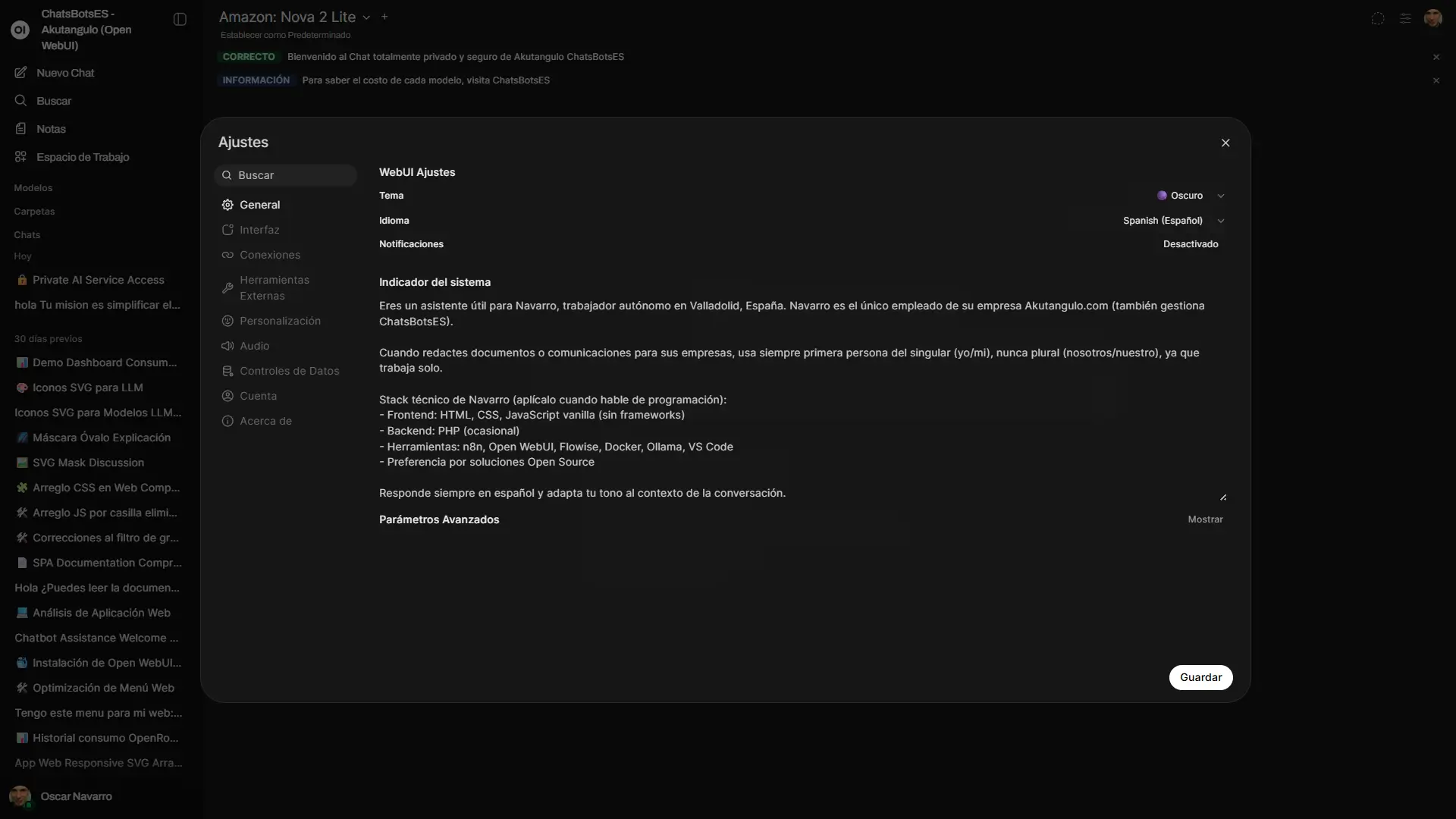
Panel de ajustes y configuración de cuenta en Open WebUI: seguridad, idioma y preferencias

Configuración Final

No olvides revisar tus preferencias de idioma, temas visuales y lo más importante: gestionar tus contraseñas y memoria de chat.